




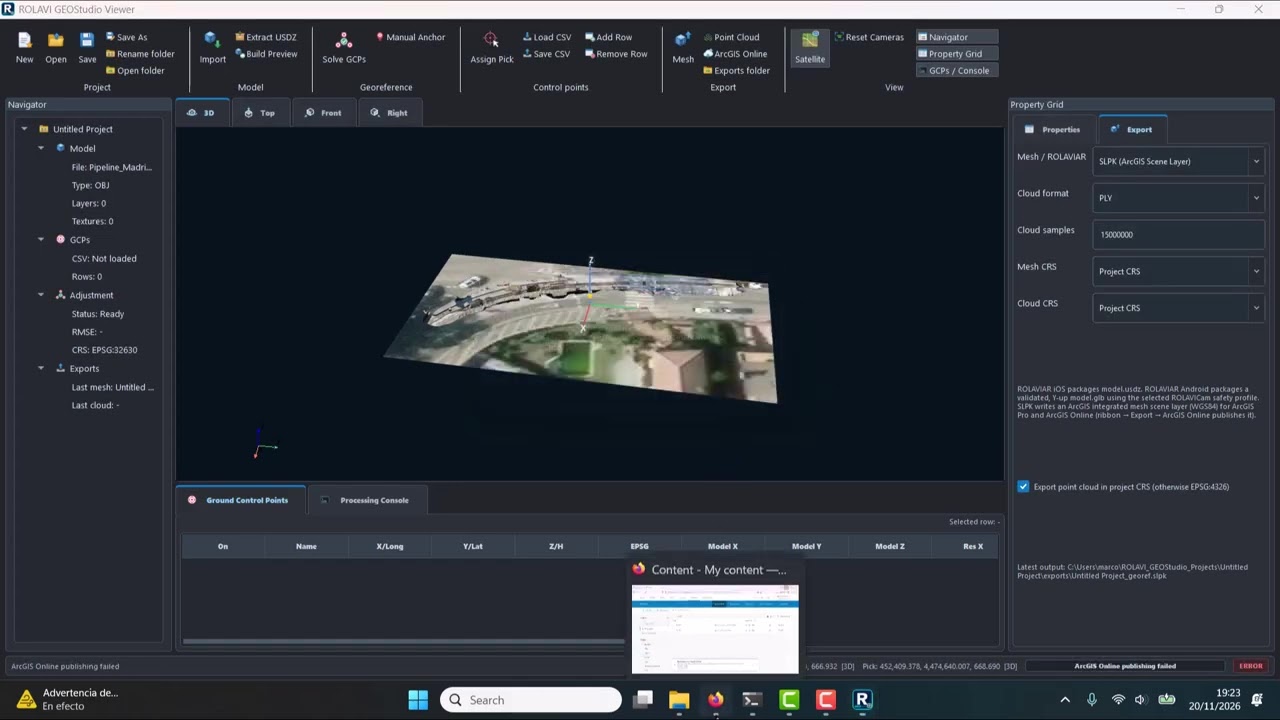
Un OBJ texturizado es fácil de generar, pero difícil de compartir. Viaja en varios archivos (geometría, materiales y texturas) y necesita un software de escritorio para abrirse. Empaquetado como SLPK, el mismo modelo se convierte en una capa de escena que cualquier persona con acceso puede abrir en el navegador, en su lugar sobre el mapa.
¿Qué es un SLPK?
Un SLPK (paquete de capa de escena) es un único archivo que guarda una capa 3D y su caché, basado en la especificación abierta I3S. ArcGIS Online puede publicarlo como una capa de escena alojada, lista para verse en una escena web.
ROLAVI GEOStudio crea ese paquete directamente a partir de tu modelo OBJ y puede enviarlo a tu organización de ArcGIS Online en el mismo flujo.

Antes de empezar
- El modelo completo. Mantén el OBJ junto con su archivo MTL y las imágenes de textura en la misma carpeta.
- Un sistema de coordenadas conocido. Para que el modelo aparezca en su lugar, debe estar georreferenciado y debes conocer su sistema de coordenadas y su referencia de alturas.
- Una cuenta de ArcGIS Online con privilegios de publicación. Publicar desde un paquete de capa de escena requiere el privilegio para publicar capas de escena alojadas en tu organización.
- ROLAVI GEOStudio. Instálalo desde el Centro de descargas; la prueba de 7 días incluye todas las funciones.
Convierte el OBJ a SLPK en ROLAVI GEOStudio
El video al inicio de este artículo muestra cada clic. En resumen:
- Abre el modelo. Carga tu OBJ texturizado en el GEOStudio Viewer y comprueba que la geometría y las texturas se vean correctamente.
- Revisa su posición. Confirma el sistema de coordenadas y las alturas antes de exportar: un error aquí desplaza todo el modelo en el mapa.
- Exporta a SLPK. Elige la exportación SLPK y guarda el paquete junto a tu proyecto.
Publícalo en ArcGIS Online
Desde ROLAVI GEOStudio puedes enviar el SLPK directamente a tu organización de ArcGIS Online: inicia sesión con tu cuenta y publica el paquete como capa de escena, sin abrir otro software de escritorio.
El paquete y la capa son elementos distintos. Después de publicar, ambos aparecen en tu contenido. Comparte la capa de escena con las personas que necesitan ver el modelo.
¿Prefieres hacerlo manualmente? También puedes subir el .slpk desde Contenido → Mi contenido → Nuevo elemento en ArcGIS Online y publicarlo como capa de escena alojada.
Mídelo en ROLAVI Viewer
El mismo SLPK se puede subir a ROLAVI Viewer, nuestro visor web en viewer.rolavi.net. Allí puedes:
- VolúmenesCalcular volúmenes y generar un reporte de cada cálculo.
- Corte y rellenoComparar dos DEM para ver dónde se retiró o se agregó material.
- OrtomosaicosImportar ortomosaicos para revisar el modelo con imágenes reales.
- Perfiles y CADCalcular perfiles del terreno y exportarlos a CAD.
ArcGIS Online es opcional: puedes usar el SLPK solo en ROLAVI Viewer, solo en ArcGIS Online o en ambos.
Revisión final
Abre la capa en una escena web y comprueba que el modelo esté en su ubicación real, a la altura correcta y con las texturas completas. Si aparece desplazado o por debajo del terreno, revisa el sistema de coordenadas y la referencia de alturas en GEOStudio y vuelve a exportarlo.
Un SLPK facilita compartir el modelo; no cambia su precisión. La calidad del resultado sigue dependiendo de la captura, los puntos de control y el procesamiento del modelo original.
Referencias de Esri: Esri · Publish hosted scene layers ↗ · Esri · Scene layer package ↗