



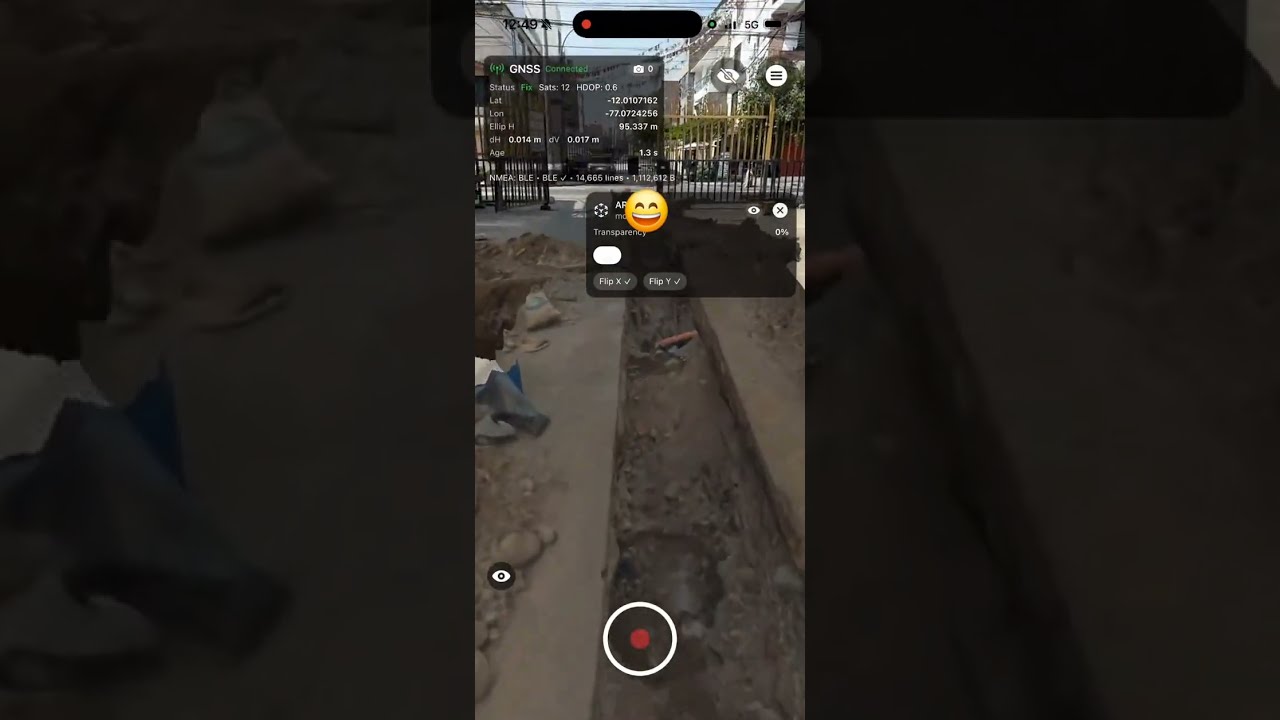
In un altro articolo abbiamo spiegato come si costruisce una vista aumentata georeferenziata. Questo è pratico: cosa puoi fare oggi in campo con ROLAVIScan su iPhone e iPad e con ROLAVICam su Android.
Sulla mappa o in AR: scegli tu
Le due app mantengono il solito flusso topografico sulla mappa: punti con codice, precisione H/V, altezza strumento e picchettamento con distanza e direzione. La vista AR usa lo stesso progetto e la stessa posizione RTK, quindi puoi passare dall'una all'altra in qualsiasi momento.
Se il segnale GNSS cade sotto gli alberi, i ponti o vicino agli edifici, il VIO (odometria visivo-inerziale) mantiene la posizione e la scena AR finché il FIX non torna.
Shared AR Lock: GNSS e fotocamera, uniti
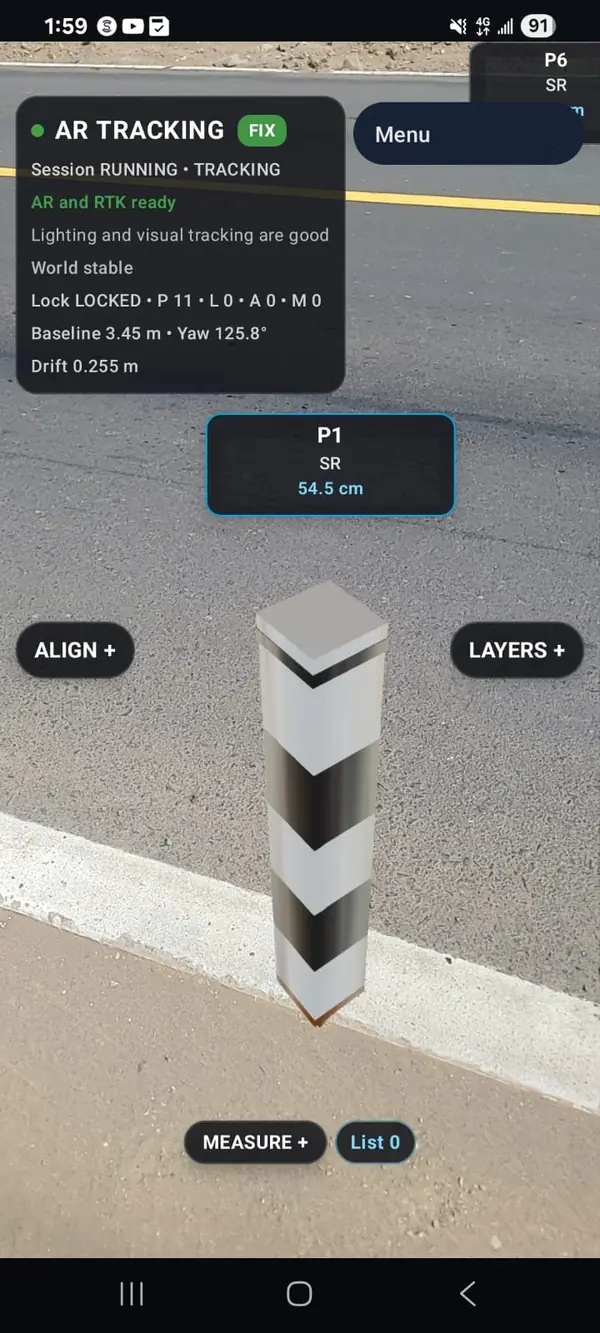
Shared AR Lock unisce le coordinate GNSS del ricevitore alla vista della fotocamera, così ogni punto appare dove si trova davvero. Lavora in ENU, UTM o WGS84 e accetta offset ΔX, ΔY e ΔZ quando devi correggere la scena.
Prima di picchettare, verifica la scena su un punto noto. Se vedi una rotazione o uno spostamento, blocca di nuovo con il ricevitore in FIX.
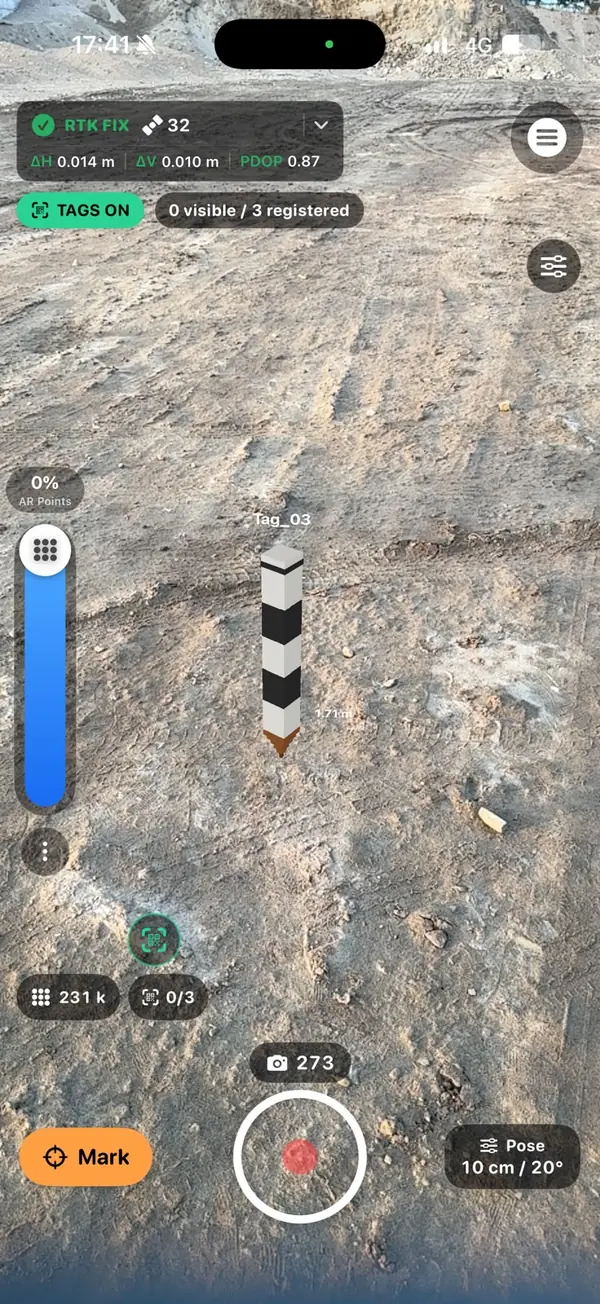
Picchettamento con picchetto virtuale
- Scegli l'obiettivo. Seleziona il punto del progetto da picchettare.
- Segui il picchetto. Il picchetto virtuale appare sul terreno; cammina verso di esso guardando lo schermo.
- Rifinisci sulla mappa. Per l'ultimo tratto usa distanza, direzione e sterro/riporto del picchettamento sulla mappa.
- Segna e registra. Posiziona il picchetto fisico e salva il punto con la sua precisione.
Rilievo in AR
Rileva punti topografici AR dalla posizione del ricevitore o mirando con il reticolo. Disegna linee e poligoni e ottieni lunghezza, perimetro e area sull'immagine reale.
In ROLAVIScan, le figure AR si esportano in SHP ZIP, KML, KMZ e DXF, pronte per il tuo software GIS o CAD.
Reti interrate in AR
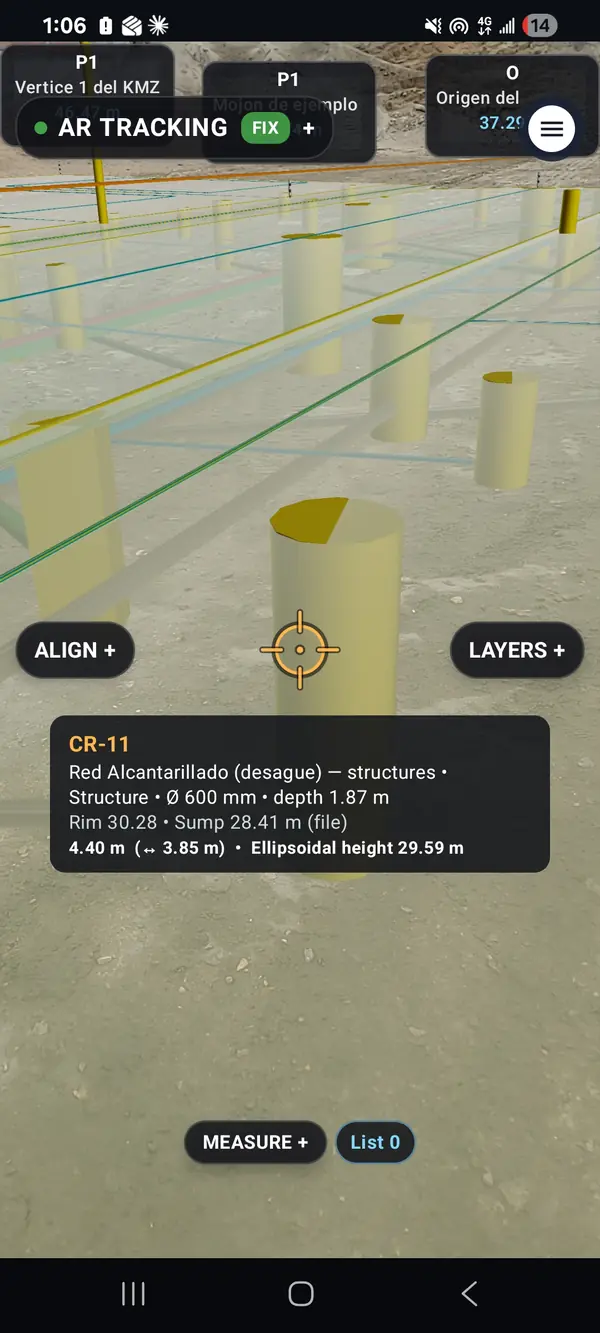
Importa la tua rete di tubazioni da uno Shapefile ZIP. Diametro, profondità e tipo vengono letti dal DBF, e la rete appare al suo posto e alla sua profondità reale.
Prima di scavare, percorri il tracciato, controlla diametri e profondità e individua pozzetti e strutture. In ROLAVICam vedi, per esempio, le quote del chiusino e del fondo di un pozzetto, o la pendenza e le quote dell’asse di una tubazione.

Modelli 3D del progetto
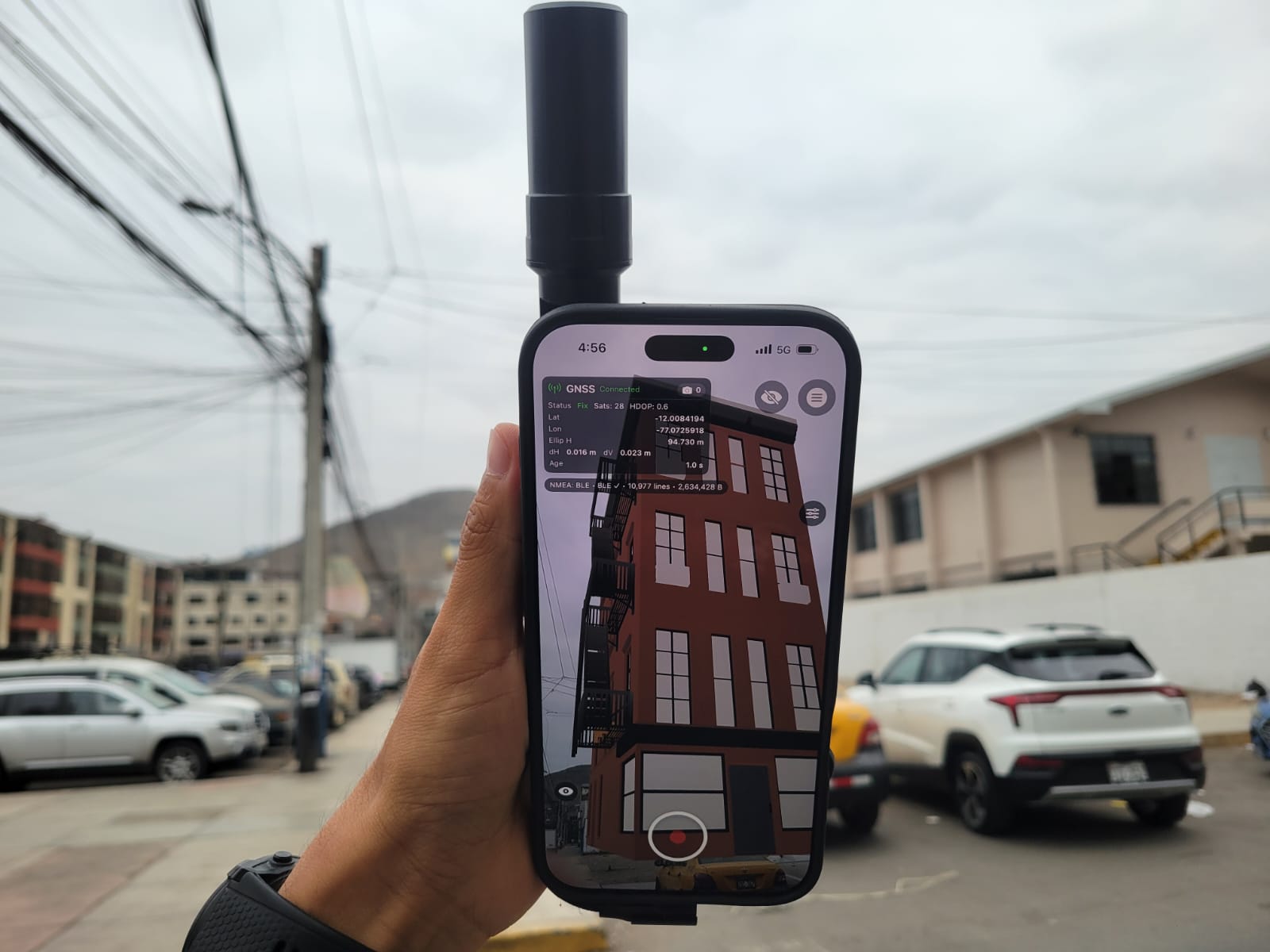
ROLAVI GEOStudio prepara modelli ROLAVIAR per ROLAVICam e ROLAVIScan. In ROLAVIScan puoi regolarne trasparenza, luminosità e contrasto per confrontarli con ciò che esiste già sul terreno.
ROLAVIScan importa anche superfici LandXML e DEM, oltre a KML/KMZ, SHP ZIP e DXF, per verificare il progetto sul posto.
- Prepara il modello. Organizza geometria, coordinate e sistema di riferimento in GEOStudio.
- Esporta il file AR. Genera il ROLAVIAR per l'app di destinazione.
- Aprilo in campo. Caricalo in ROLAVICam o ROLAVIScan e verifica posizione, scala e orientamento.
Buone pratiche
- FIX prima del Lock. Blocca la scena AR solo quando il ricevitore è in FIX.
- Verifica un punto noto. Da più di una posizione, prima di iniziare.
- Luce e texture. Un'immagine scura o senza dettagli peggiora il tracciamento; muoviti con fluidità.
- Blocca di nuovo se cambi zona. O se la sessione si riavvia.
- La misura conferma. La AR ti guida; il ricevitore conferma la posizione finale.