



Osservazioni in movimento
Elaborazione PPK
Post-elabora le osservazioni della base e del rover per calcolare una traiettoria. Controlla la soluzione prima di usare i risultati nelle immagini o negli elaborati di campo.
Dal GNSS alle immagini georeferenziate e alla realtà aumentata.
Elabora i tuoi dati di campo in un unico ambiente desktop: PPK, GNSS statico e Stop & Go, fotogrammetria terrestre, georeferenziazione di immagini da drone e preparazione di file AR per ROLAVICam e ROLAVIScan.
Prova tutte le funzioni gratis per 7 giorni.

ROLAVI GEOStudio · Home: elaborazione GNSS, geotagging e fotogrammetria in un unico ambiente
01 / Elaborazione GNSS
Prepara i tuoi dati GNSS e scegli l'elaborazione adatta al tuo rilievo.
Osservazioni in movimento
Post-elabora le osservazioni della base e del rover per calcolare una traiettoria. Controlla la soluzione prima di usare i risultati nelle immagini o negli elaborati di campo.
Osservazioni su un punto
Elabora osservazioni GNSS raccolte su un punto fisso per supportare il controllo geodetico e la determinazione delle coordinate di una base.
GNSS statico / Revisione dei risultati
Configura le osservazioni, le coordinate della base e la strategia di elaborazione. Controlla i risultati, la qualità della soluzione e le linee di base nell'ambiente di GEOStudio.
Statico, Cinematico e PPP / Preparazione del progetto
Organizza gli intervalli di riferimento e di rover, assegna l'antenna IGS e l'altezza di ogni file e controlla il tracciamento del segnale di ogni satellite prima dell'elaborazione. Modalità Statico, Cinematico, PPP Statico e PPP Cinematico in un'unica finestra.
Rilievo punto per punto
Registra i punti con ROLAVICam, ROLAVIScan o SW Maps e post-elabora le occupazioni in ROLAVIGeoStudio. Tieni fermo il ricevitore su ogni punto e passa al successivo mantenendo attiva la registrazione dei dati GNSS grezzi.
Conserva le registrazioni dei punti e le osservazioni GNSS grezze: entrambe permettono di associare ogni occupazione alla traiettoria post-elaborata.
02 / Georeferenziazione delle immagini
Collega l'istante di acquisizione, le coordinate e i punti di controllo per preparare la fase successiva del progetto.
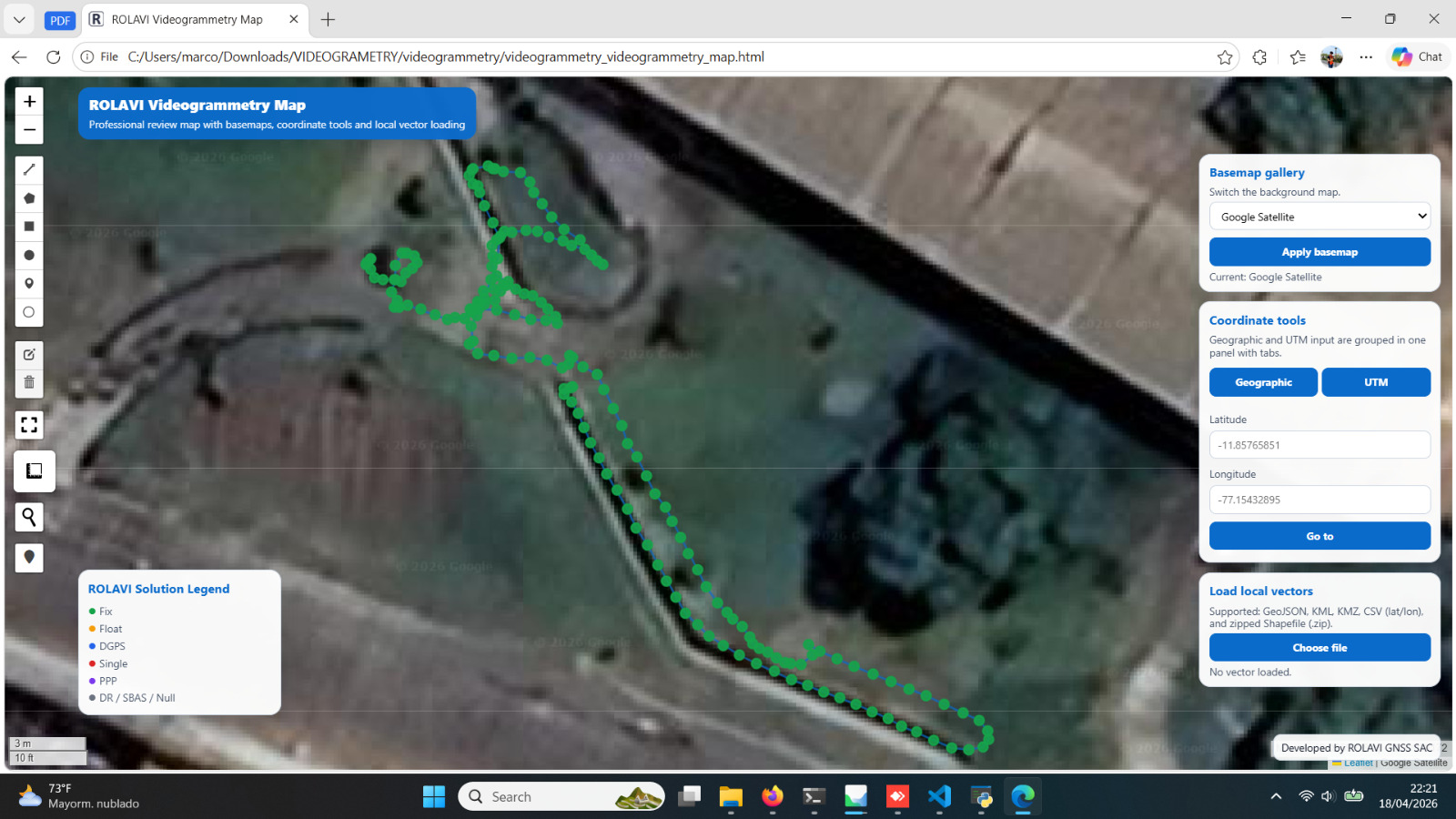
Riunisci fotografie, fotogrammi video e registrazioni di campo ROLAVI. Prepara immagini georeferenziate e organizza AutoTags e GCP per elaborare il progetto in Agisoft Metashape.
Collega le foto del volo alle osservazioni GNSS e agli eventi dei file MRK compatibili. Usa la soluzione PPK per aggiornare le coordinate delle immagini e controllare il risultato su una mappa.
03 / Modelli 3D e ArcGIS Online
Lavora con modelli texturizzati e nuvole di punti in flussi OBJ, USDZ, PLY, LAS e LAZ. Prepara mappe, report ed elaborati per ambienti CAD/GIS.
Photogrammetry Workspace
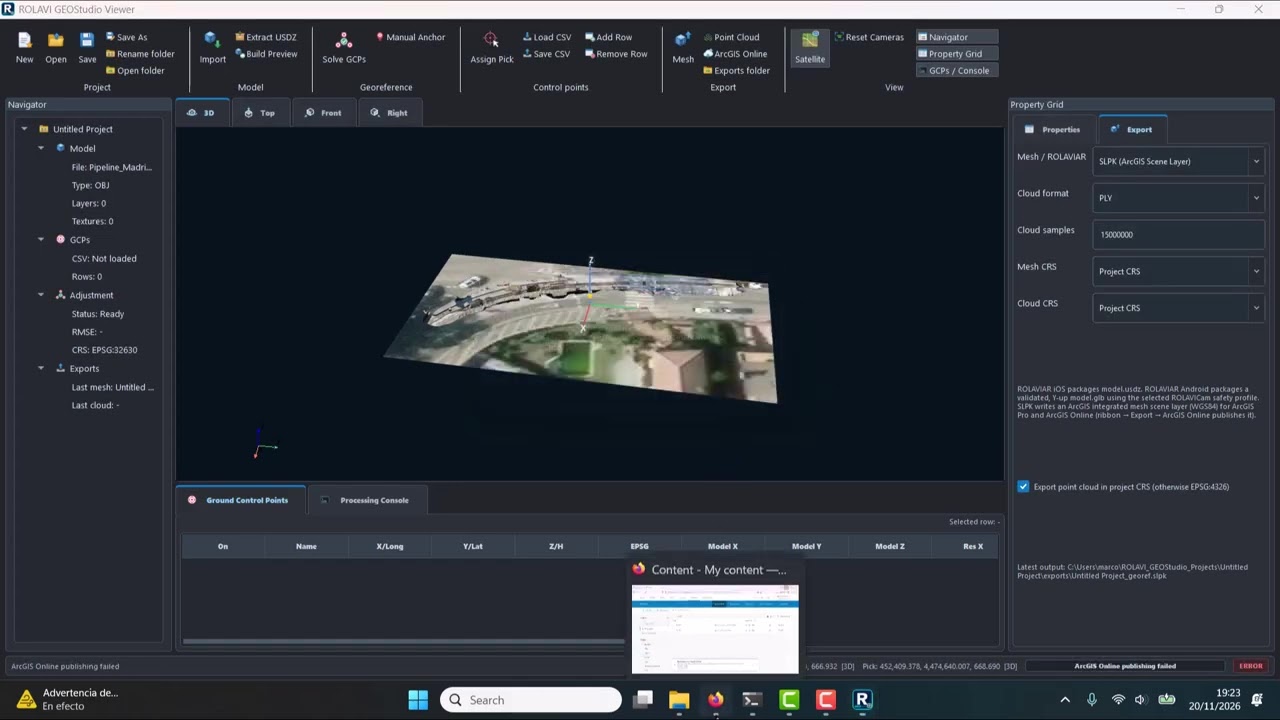
Elabora i fotogrammi di un'acquisizione Cell-Videogrammetry o Cell-Photogrammetry, oppure una cartella di foto da drone. Tutto viene eseguito sul tuo computer: georeferenzia con i GCP, genera nuovi modelli e confronta i layer.
ArcGIS Online · SLPK di Esri
Converti il tuo modello OBJ texturizzato in un pacchetto di layer di scena SLPK di Esri e pubblicalo direttamente nella tua organizzazione ArcGIS Online. Carica lo stesso SLPK in ROLAVI Viewer per calcolare volumi e profili.
 ROLAVIScanDimostrazione video
04 / Dall'ufficio al campo
ROLAVIGeoStudio genera file di realtà aumentata per ROLAVICam e ROLAVIScan. Prepara il progetto in ufficio, apri il file AR compatibile nell'applicazione di campo e visualizza il modello sull'immagine della fotocamera.
05 / Inizia il tuo prossimo progetto
Scarica ROLAVIGeoStudio 1.0.1 per Windows o Mac e prova tutte le funzioni gratis per 7 giorni.
Licenza perpetua
Esplora l'applicazione completa prima di acquistare la licenza perpetua.
Richiedi la licenza64 bit · EXE
Programma di installazione per Windows a 64 bit.
Aiuto per l'installazione su WindowsApple Silicon · ARM64 · PKG
Programma di installazione per Mac con processore Apple Silicon.
Prova tutte le funzioni gratis per 7 giorni.
Installazione su Windows
Mantieni attivo l'antivirus. Il rilevamento va verificato; non dare per scontato che sia un falso positivo.
C:\Program Files\ROLAVI GEOStudio\ROLAVI_GEOStudio.exeApri Sicurezza di Windows → Protezione da virus e minacce → Cronologia protezione. Controlla il rilevamento e il file interessato. Usa il download di questo sito.
Contatta il supporto ROLAVI e richiedi un'analisi al fornitore dell'antivirus. Ripristina il file in quarantena o consentine l'uso solo dopo aver verificato che si tratta di un falso positivo.
In Sicurezza di Windows vai su Protezione da virus e minacce → Gestisci impostazioni → Esclusioni → Aggiungi o rimuovi esclusioni → Aggiungi un'esclusione → File. Seleziona l'eseguibile indicato sopra.
Non escludere l'intera cartella di installazione, tutti i file EXE né un processo. L'esclusione riduce la protezione di quel file; rimuovila quando il rilevamento è stato risolto. Se usi un altro antivirus, segui le indicazioni del fornitore.
ROLAVIGeoStudio / Software di terze parti
ROLAVIGeoStudio utilizza Blender, componenti derivati da RTKLIB e Unicore Converter 3.0.7. Ogni componente mantiene la propria licenza e le proprie note sul copyright.
Le versioni in spagnolo e portoghese sono traduzioni informative. La licenza originale di RTKLIB e il testo completo della GNU GPL v3 restano invariati in inglese in tutti e tre i file.
Posizionamento GNSS
Componenti di conversione e posizionamento GNSS derivati da RTKLIB / RTKLIB demo5 (RTKLIB-EX). L'avviso riproduce la licenza BSD a 2 clausole di RTKLIB; si applicano anche gli avvisi aggiuntivi della build utilizzata.
Progetto RTKLIBElaborazione 3D
Blender partecipa ai flussi di elaborazione 3D. Le sue distribuzioni binarie utilizzano la GPL-3.0-or-later; si applicano anche gli avvisi di paternità e delle dipendenze della build specifica.
Licenza ufficiale di BlenderConversione GNSS
Software Unicore per convertire dati GNSS, comprese osservazioni UM980 e RINEX. Secondo l'avviso di terze parti, l'autorizzazione a ridistribuire Converter 3.0.7 non è confermata. Questa attribuzione non concede tale autorizzazione.
Documentazione UnicoreQuando Blender è incluso in un programma di installazione, il relativo codice sorgente deve essere reso disponibile secondo la GPL applicabile. Un link generico al sito non identifica, da solo, quel codice.
L'avviso non identifica la versione di Blender inclusa in questi programmi di installazione. L'archivio ufficiale indicato è un riferimento generale, non un pacchetto di sorgenti verificato per uno specifico programma di installazione di ROLAVIGeoStudio.
I nomi di terze parti appartengono ai rispettivi titolari. La loro menzione non implica alcun sostegno a ROLAVIGeoStudio. I termini di ROLAVI non sostituiscono i diritti concessi dalle licenze di terze parti.