


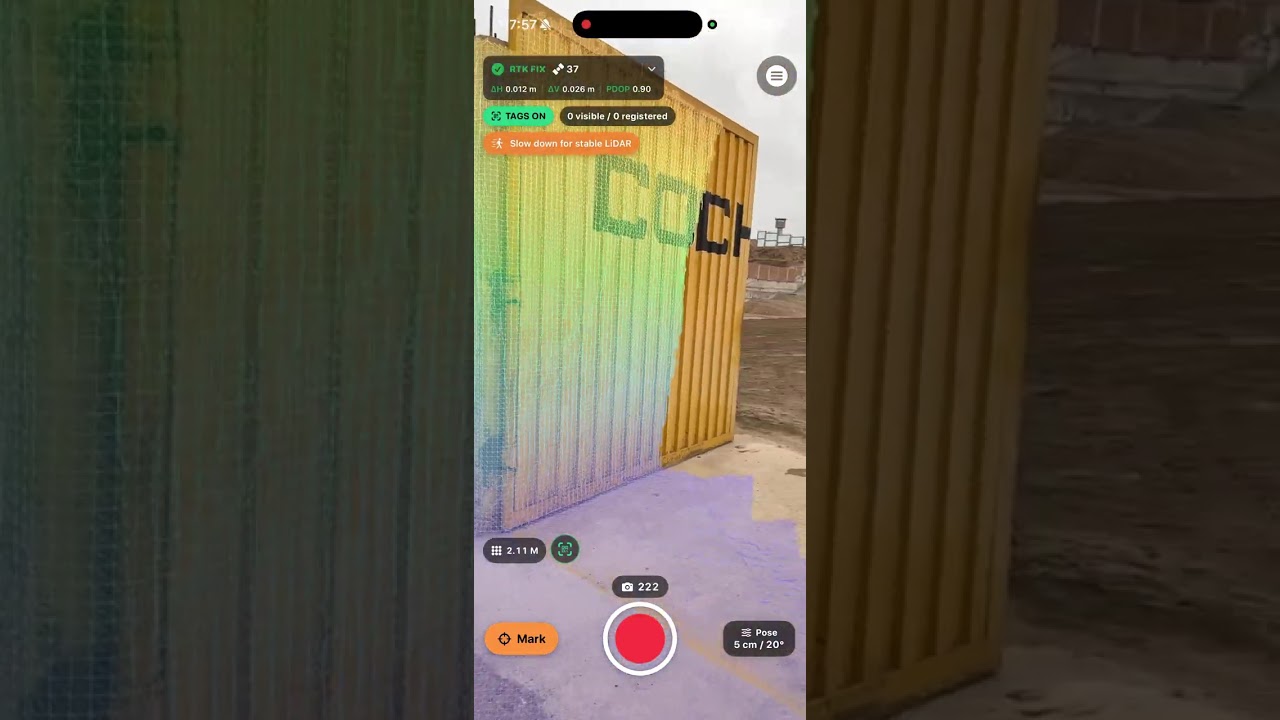
Una scansione mobile serve al rilievo solo se è in coordinate. Per questo ROLAVIScan non tratta LiDAR e 3DGS come funzioni isolate: li collega alla posizione RTK del ricevitore e alla vista della fotocamera, così la nuvola di punti e il modello escono pronti per lavorare nel tuo sistema di riferimento.
Il LiDAR di iPhone e iPad
Il LiDAR emette impulsi di luce infrarossa e misura quanto tempo impiegano a tornare. Da quei tempi il dispositivo calcola la distanza da ogni superficie e, mentre ti muovi, ROLAVIScan aggiunge quei punti a una nuvola 3D a colori.
Apple monta il sensore su tutti gli iPhone Pro dall'iPhone 12 Pro e sugli iPad Pro dal 2020, e ne indica una portata fino a 5 metri, al chiuso e all'aperto. È ideale per oggetti, facciate, scavi, strutture e spazi in cui puoi avvicinarti; per grandi aree, combinalo con la fotogrammetria o con un volo da drone.
Scansione LiDAR passo dopo passo
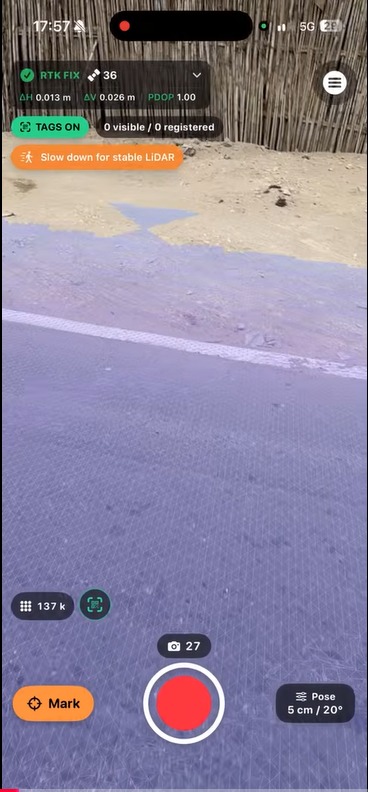
Il flusso in ROLAVIScan è breve. L'importante è partire con una buona posizione e muoversi con calma.
- Collega il ricevitore. Collega il tuo ricevitore RTK via Bluetooth, NTRIP o TCP e attendi la soluzione FIX prima di iniziare.
- Blocca la scena AR. Usa Shared AR Lock per unire le coordinate GNSS alla vista della fotocamera.
- Scansiona con calma. Gira intorno all'oggetto lentamente. L'app ti avvisa se vai troppo veloce o se si perde il tracking.
- Controlla l'anteprima. Verifica la nuvola a colori prima di lasciare il sito e riscansiona le zone vuote.
- Esporta. Salva un LAS locale o georeferenziato, oppure PTS e PLY se servono a un altro programma.
Cos'è il 3D Gaussian Splatting
Il 3D Gaussian Splatting (3DGS) rappresenta una scena con milioni di piccole “macchie” 3D, ognuna con posizione, forma, colore e trasparenza. Invece di una mesh di triangoli, il modello si disegna fondendo queste gaussiane, e il risultato sembra quasi una fotografia da qualsiasi angolazione.
La tecnica è stata presentata al SIGGRAPH 2023 (Kerbl, Kopanas, Leimkühler e Drettakis) ed è diventata popolare perché mostra scene fotorealistiche in tempo reale. Per il topografo il suo valore è la documentazione visiva: patrimonio, facciate, lavori in corso e lo stato precedente di un sito.
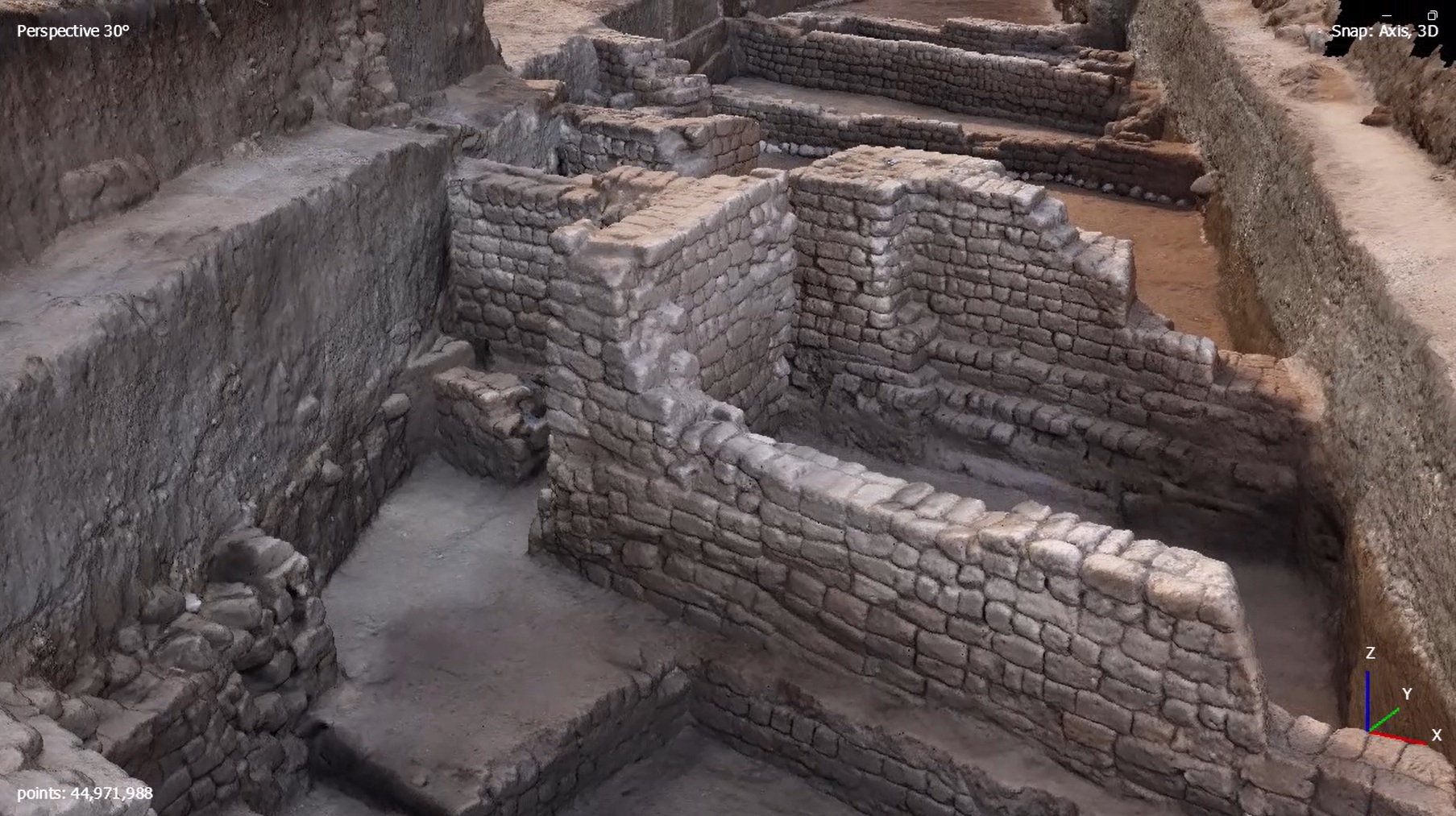
3DGS georeferenziato sul dispositivo stesso
In ROLAVIScan il 3DGS viene elaborato sull'iPhone o sull'iPad, senza inviare le immagini a un server. Vedi il risultato nell'anteprima Gaussian Splat e lo esporti insieme a un LAS a colori.
Entrambi i file escono nel sistema che scegli: ENU per un sistema locale, oppure UTM e WGS84 per lavorare con la cartografia. Così il modello visivo e la nuvola misurabile coincidono in coordinate.
Perché il 3DGS e il LAS cadano dove devono, tieni il ricevitore in FIX durante l'acquisizione. Se il segnale GNSS cade sotto gli alberi o vicino agli edifici, il VIO mantiene la posizione finché il FIX non torna.
LiDAR o 3DGS?
Non sono in competizione: si completano. Questa tabella riassume quando usare ciascuno.
| LiDAR | 3DGS | |
|---|---|---|
| A cosa serve | Misurare: distanze, quote, sezioni e volumi | Vedere: documentazione visiva fotorealistica |
| Risultato | Nuvola di punti LAS, PTS o PLY | File 3DGS e LAS a colori |
| Ideale per | Scavi, strutture, interni e oggetti vicini | Facciate, patrimonio e registrazione dello stato di un cantiere |
| In ufficio | QGIS, ArcGIS e software CAD/GIS | QGIS con ROLAVI 3D Model e visualizzatori 3DGS |
Dal campo all'ufficio
Ciò che acquisisci in ROLAVIScan segue il flusso ROLAVI:
- QGIS + ROLAVI 3D ModelApre mesh, nuvole e 3DGS di ROLAVIScan già georeferenziati e li esporta come SLPK.
- ROLAVI ViewerCondivide i tuoi modelli online per misurarci sopra.
- ROLAVI GEOStudioPorta i tuoi modelli in SLPK e li sincronizza con ArcGIS Online da GEOStudio Viewer.
- ArcGIS e CADIl LAS georeferenziato si apre direttamente in ArcGIS e nel tuo software CAD/GIS.
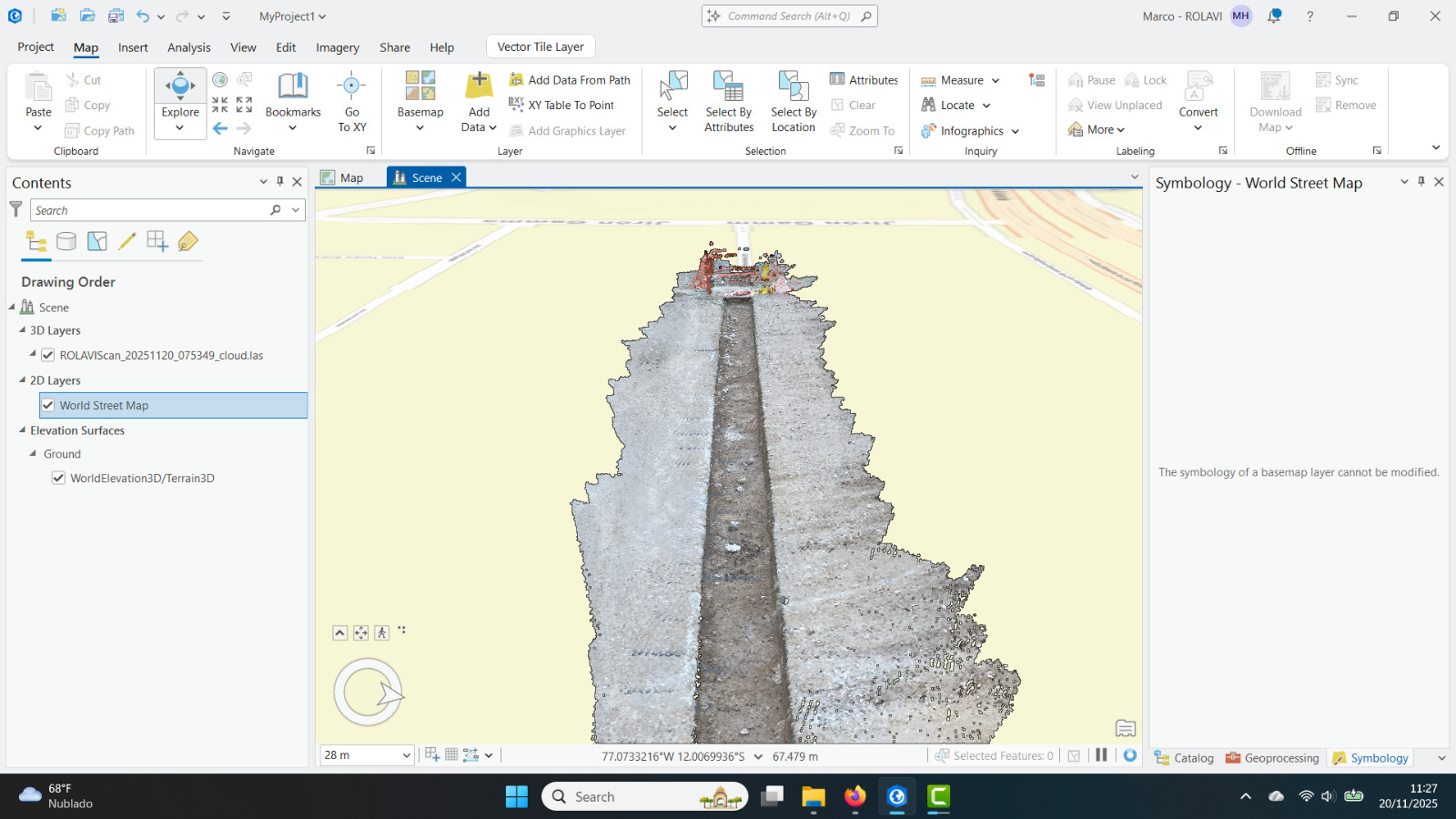
Scopri tutte le funzioni nella pagina di ROLAVIScan, e come pubblicare in SLPK con ROLAVI 3D Model.
Consigli di campo
- Luce uniforme. Evita il sole diretto forte e le ombre nette; il colore della nuvola e del 3DGS sarà migliore.
- Superfici difficili. Vetro, acqua e metallo lucido restituiscono poco segnale LiDAR; acquisiscili da più angolazioni.
- Distanza breve. Lavora a pochi metri dall'oggetto: il LiDAR rende meglio entro la sua portata di ~5 m.
- Blocchi gestibili. Dividi i siti grandi in più scansioni con una buona sovrapposizione.
- Controllo. Misura alcuni punti con il ricevitore per verificare la nuvola in ufficio.
Fonti: MacRumors · ARKit 3.5 and the LiDAR Scanner ↗ · Kerbl et al. · 3D Gaussian Splatting (SIGGRAPH 2023) ↗ · Inria · 3D Gaussian Splatting project ↗