



Una sequenza di fotografie può trasformarsi nel modello 3D di una facciata, di un muro o di un elemento di cantiere. Il segreto è acquisire da posizioni diverse, mantenere aree comuni tra le immagini e disporre di riferimenti ben identificati.
Dall'acquisizione al modello
La fotogrammetria terrestre ricostruisce la forma di un oggetto a partire da fotografie scattate da terra. Il software cerca dettagli comuni tra le immagini per calcolare le posizioni delle fotocamere e la geometria della scena.
Il flusso che stiamo sviluppando collega ROLAVICam per l'acquisizione, AutoTags per identificare i riferimenti e ROLAVIGeoStudio per preparare i dati per Agisoft Metashape. L'obiettivo è preservare il rapporto tra foto, marker e coordinate lungo tutto il progetto.
Fotogrammetria in azione
Guarda la dimostrazione di ROLAVICam che accompagna questo flusso di lavoro.
Schema: dall'acquisizione alla compensazione fotogrammetrica
Lo schema riassume il rapporto tra Take Point / Mark, sovrapposizione del 90%, GNSS, sensori e AutoTags. Le frecce continue mostrano i dati riuniti in GeoStudio; il ramo tratteggiato indica il supporto visivo-inerziale quando è presente una registrazione VIO compatibile.
*Il ramo tratteggiato si applica solo se la versione e l'acquisizione includono una registrazione VIO. L'IMU da sola non sostituisce l'RTK. Lo schema non implica che l'intera integrazione sia disponibile in ogni versione né garantisce una precisione specifica.
In ROLAVICam: misura i centri degli AutoTags con Take Point / Mark e conserva i loro identificatori. Imposta overlap al 90% per l'acquisizione e verifica la copertura reale delle foto.
Quando l'RTK perde qualità: fotocamera e IMU possono lavorare insieme come VIO per stimare il movimento relativo. L'IMU da sola accumula deriva; servono tracciamento visivo, registrazione temporale e riferimenti per collegare questa traiettoria al sistema del progetto.
In ROLAVIGeoStudio: riunisci foto, tempi, GNSS e osservazioni degli AutoTags. La georeferenziazione delle immagini richiede posizioni della fotocamera valide e sincronizzate. I tag misurati forniscono i GCP per la successiva compensazione in Agisoft; altri punti restano riservati alla verifica della precisione.
Il lavoro in campo in 4 passaggi
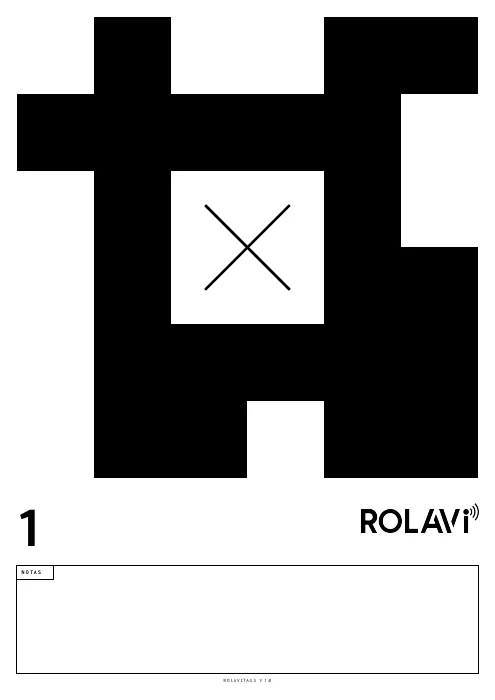
- Prepara i marker. Scarica il PDF, stampalo al 100% e conserva il motivo completo. Fissa ogni AutoTag su una superficie piana e stabile. Usa un ID diverso per ogni punto.
- Misura i riferimenti. Se ti serve un modello georeferenziato, misura il centro dei tag con GNSS o stazione totale. Conserva l'ID, il sistema di coordinate, le unità e il riferimento delle quote. Nel flusso Mark → AutoTags, puoi organizzare le registrazioni e importare i controlli da CSV nelle versioni compatibili.
- Acquisisci con sovrapposizione. In ROLAVICam imposta l'obiettivo di sovrapposizione al 90% e controlla che le foto condividano dettagli sufficienti. Avanza lentamente e cambia posizione intorno all'oggetto: ruotare da un unico punto non offre la stessa geometria. Mantieni le foto nitide ed evita di cambiare lo zoom durante una sequenza.
- Controlla prima di andare via. Verifica che i tag compaiano completi e leggibili in più immagini, da angolazioni diverse. Ripeti le foto mosse e copri le zone nascoste. Una percentuale impostata non garantisce, da sola, la sovrapposizione reale.
Esempio pratico: se il target stampato è il 07, mantieni l'identificatore Tag_07 nella registrazione e nell'elaborazione. Nel flusso di Surveying, tags01 è il codice di classificazione; non sostituisce l'ID univoco di ogni marker.
Le coordinate importate devono già corrispondere al centro del marker. Non sottrarre di nuovo le altezze di palina o prisma. Non mescolare nemmeno altezze ellissoidiche e quote ortometriche senza la relativa conversione.
Da ROLAVIGeoStudio ad Agisoft
Tieni insieme gli originali: fotografie, registrazioni di acquisizione e cartella o file degli AutoTags. In ROLAVIGeoStudio usa il flusso Cellphone compatibile con la tua versione per preparare le immagini e i controlli.
Verifica che ogni ID corrisponda al suo tag, che i rilevamenti siano ben centrati e che il sistema di coordinate sia corretto. Poi prepara il progetto per Agisoft Metashape Professional, dove le fotografie vengono allineate, il blocco viene compensato e il modello viene generato.
Gli AutoTags di ROLAVI usano un motivo proprio. Usa i rilevamenti o l'esportazione del flusso ROLAVI; non dare per scontato che il rilevatore di target codificati di Agisoft riconosca direttamente questi marker.
Le informazioni GNSS forniscono riferimenti globali; le fotografie forniscono la geometria. La coordinata dell'antenna non coincide automaticamente con quella del centro della fotocamera: l'uso delle posizioni della fotocamera deve tenere conto della geometria e della sincronizzazione del montaggio.
Come capire se il modello è affidabile?
Riserva alcuni punti misurati per la verifica indipendente ed esamina le loro differenze orizzontali e verticali. Controlla anche una distanza nota e cerca lacune, superfici duplicate o aree deformate.
Se il GNSS perde qualità, controlli ben misurati possono fornire il riferimento per la compensazione successiva. I tag senza coordinate aiutano a collegare le immagini, ma non trasformano da soli un'acquisizione senza segnale in un modello georeferenziato con precisione centimetrica.
Un buon risultato combina foto nitide, copertura sufficiente, controlli corretti e verifica. È la base del flusso terrestre che stiamo costruendo con ROLAVI.
Vedi anche il flusso di videogrammetria terrestre, in cui ogni fotogramma è associato al suo istante all'interno del video.
Google · Fotocamera e IMU · Letture di approfondimento: Agisoft · Acquisizione delle immagini · Punti di controllo e di verifica · Target e scale.