



En otro artículo explicamos cómo se construye una vista aumentada georreferenciada. Este es práctico: lo que puedes hacer hoy en campo con ROLAVIScan en iPhone y iPad y con ROLAVICam en Android.
En el mapa o en AR: tú eliges
Las dos apps mantienen el flujo topográfico de siempre en el mapa: puntos con código, precisión H/V, altura de instrumento y replanteo con distancia y dirección. La vista AR usa el mismo proyecto y la misma posición RTK, así que puedes cambiar de una a otra en cualquier momento.
Si la señal GNSS cae bajo árboles, puentes o junto a edificios, VIO (odometría visual-inercial) mantiene la posición y la escena AR hasta que vuelve el FIX.
Shared AR Lock: GNSS y cámara, unidos
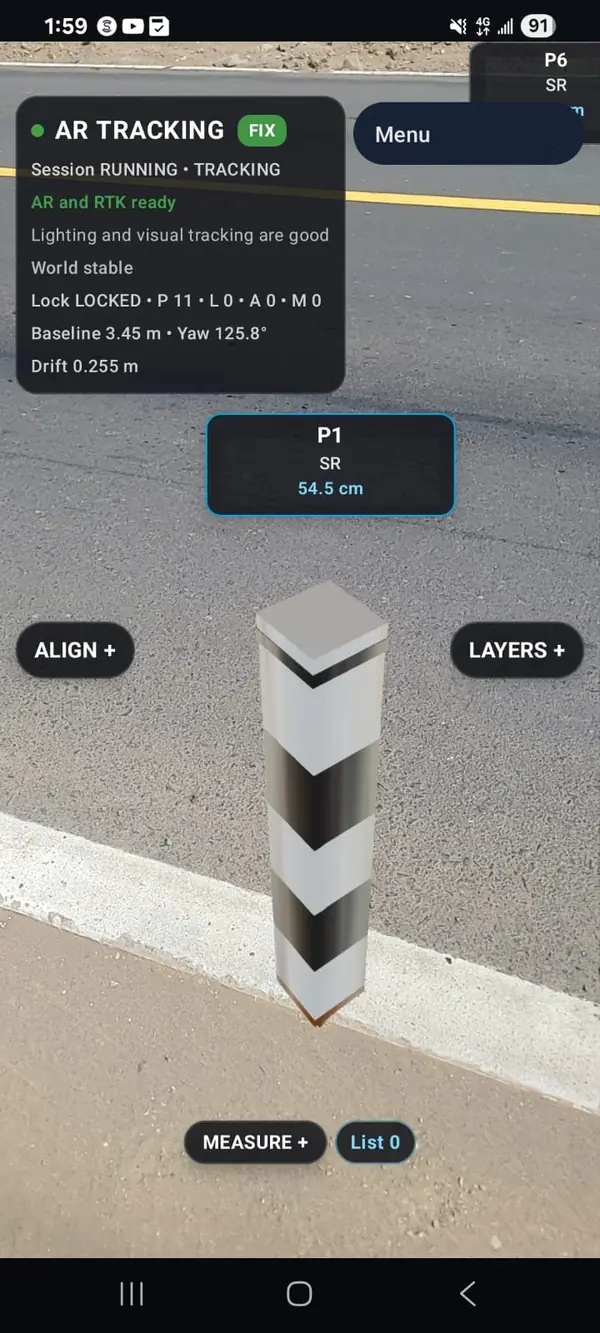
Shared AR Lock une las coordenadas GNSS del receptor con la vista de la cámara, para que cada punto aparezca donde realmente está. Trabaja en ENU, UTM o WGS84 y acepta offsets ΔX, ΔY y ΔZ cuando necesitas corregir la escena.
Antes de replantear, comprueba la escena contra un punto conocido. Si ves un giro o un desplazamiento, vuelve a fijar el Lock con el receptor en FIX.
Replanteo con estaca virtual
- Elige el objetivo. Selecciona el punto del proyecto que vas a replantear.
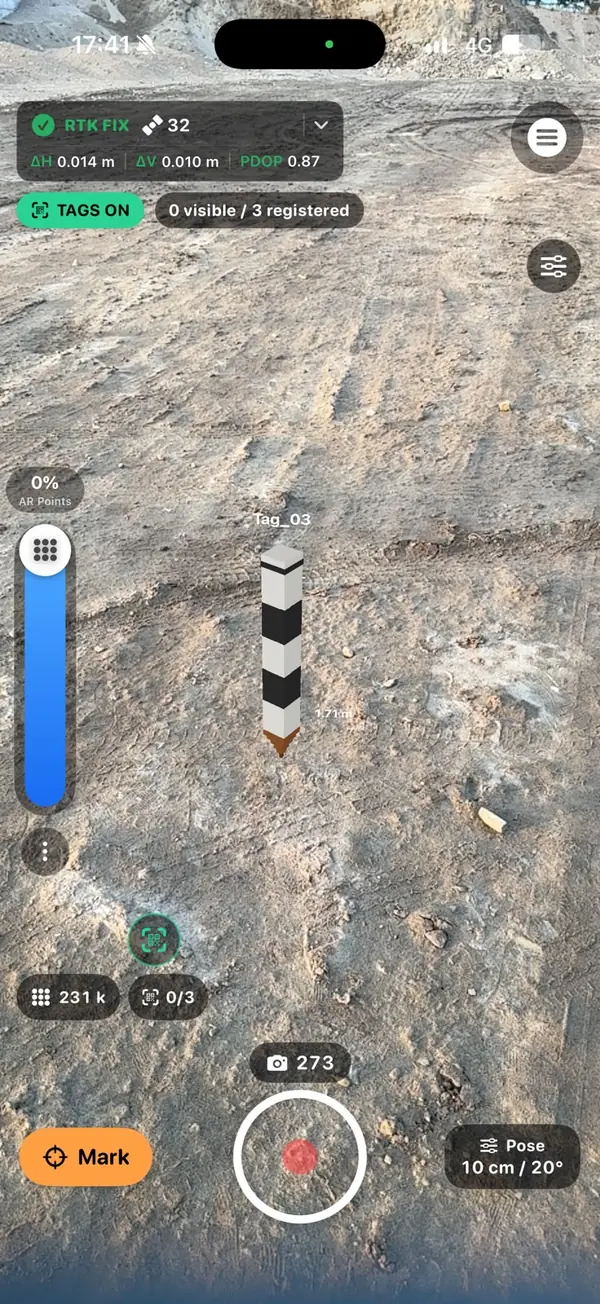
- Sigue la estaca. La estaca virtual aparece sobre el terreno; camina hacia ella mirando la pantalla.
- Afina en el mapa. Para el último tramo, usa la distancia, la dirección y el corte/relleno del replanteo en el mapa.
- Marca y registra. Coloca la estaca física y guarda el punto con su precisión.
Levantamiento en AR
Toma puntos topográficos AR desde la posición del receptor o apuntando con el retículo. Dibuja líneas y polígonos y obtén su longitud, perímetro y área sobre la imagen real.
En ROLAVIScan, las figuras AR se exportan a SHP ZIP, KML, KMZ y DXF, listas para tu software SIG o CAD.
Redes enterradas en AR
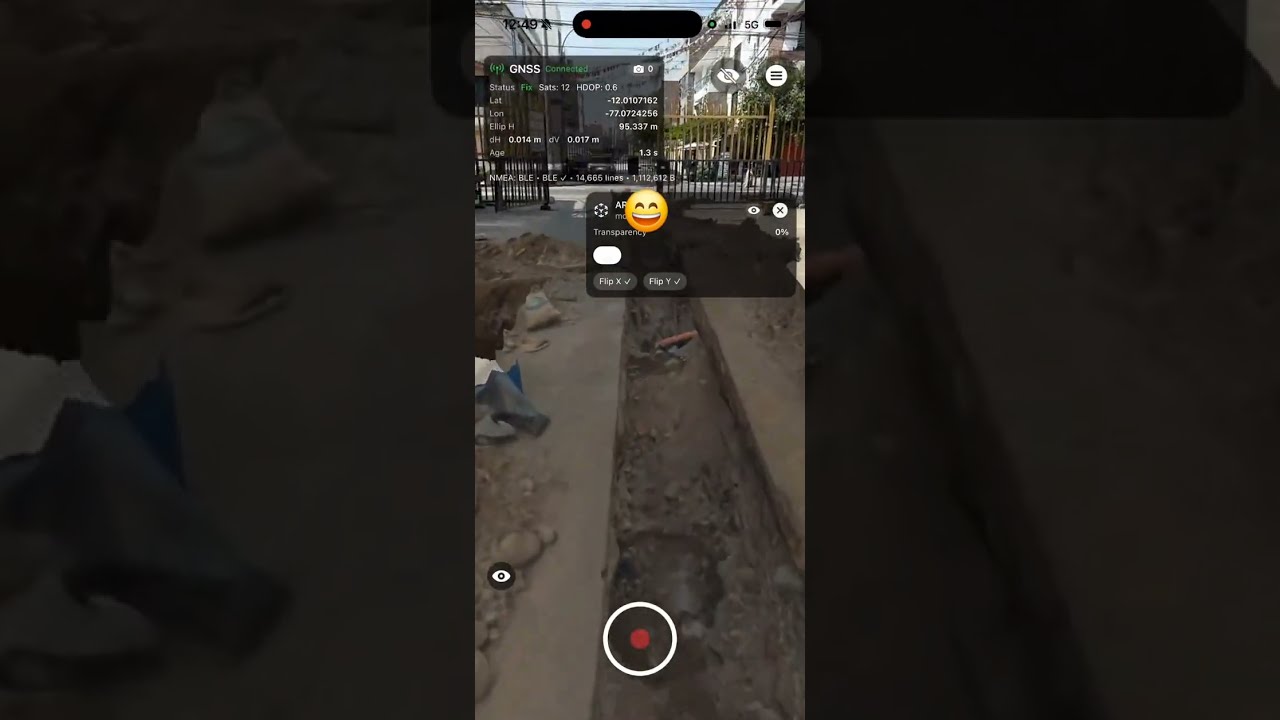
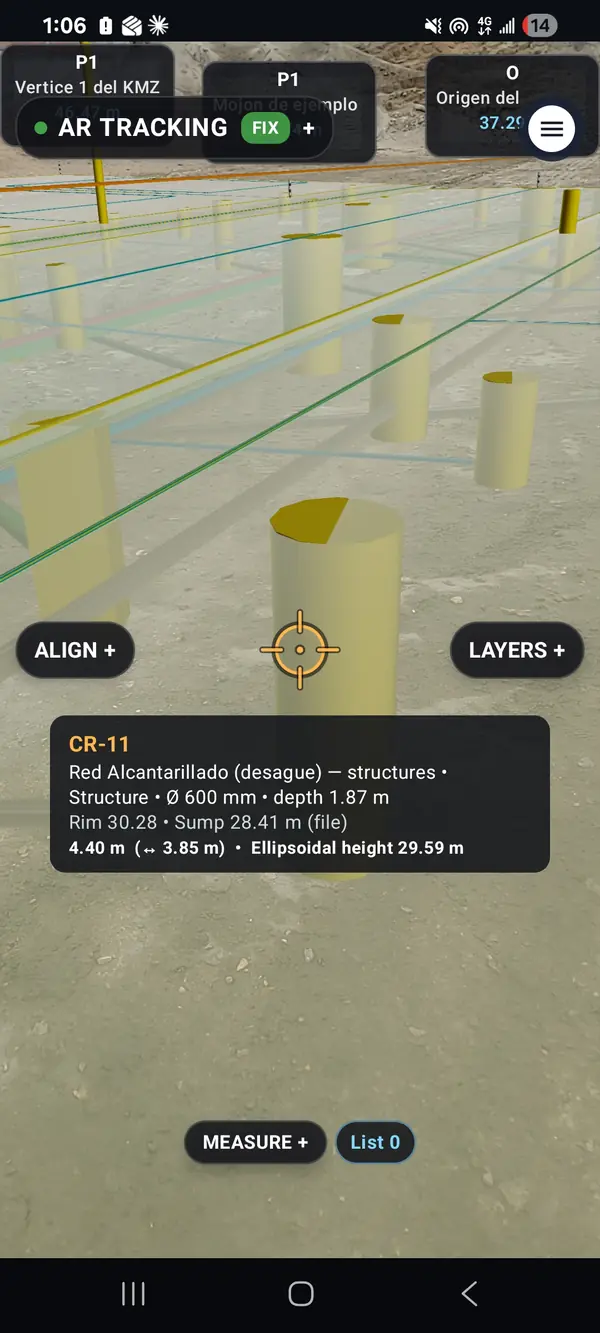
Importa tu red de tuberías desde un Shapefile ZIP. El diámetro, la profundidad y el tipo se leen del DBF, y la red aparece en su lugar y a su profundidad real.
Antes de excavar, recorre el trazo, revisa diámetros y profundidades y ubica buzones y estructuras. En ROLAVICam ves, por ejemplo, las cotas de tapa y de fondo de un buzón, o la pendiente y las cotas del eje de una tubería.

Modelos 3D del proyecto
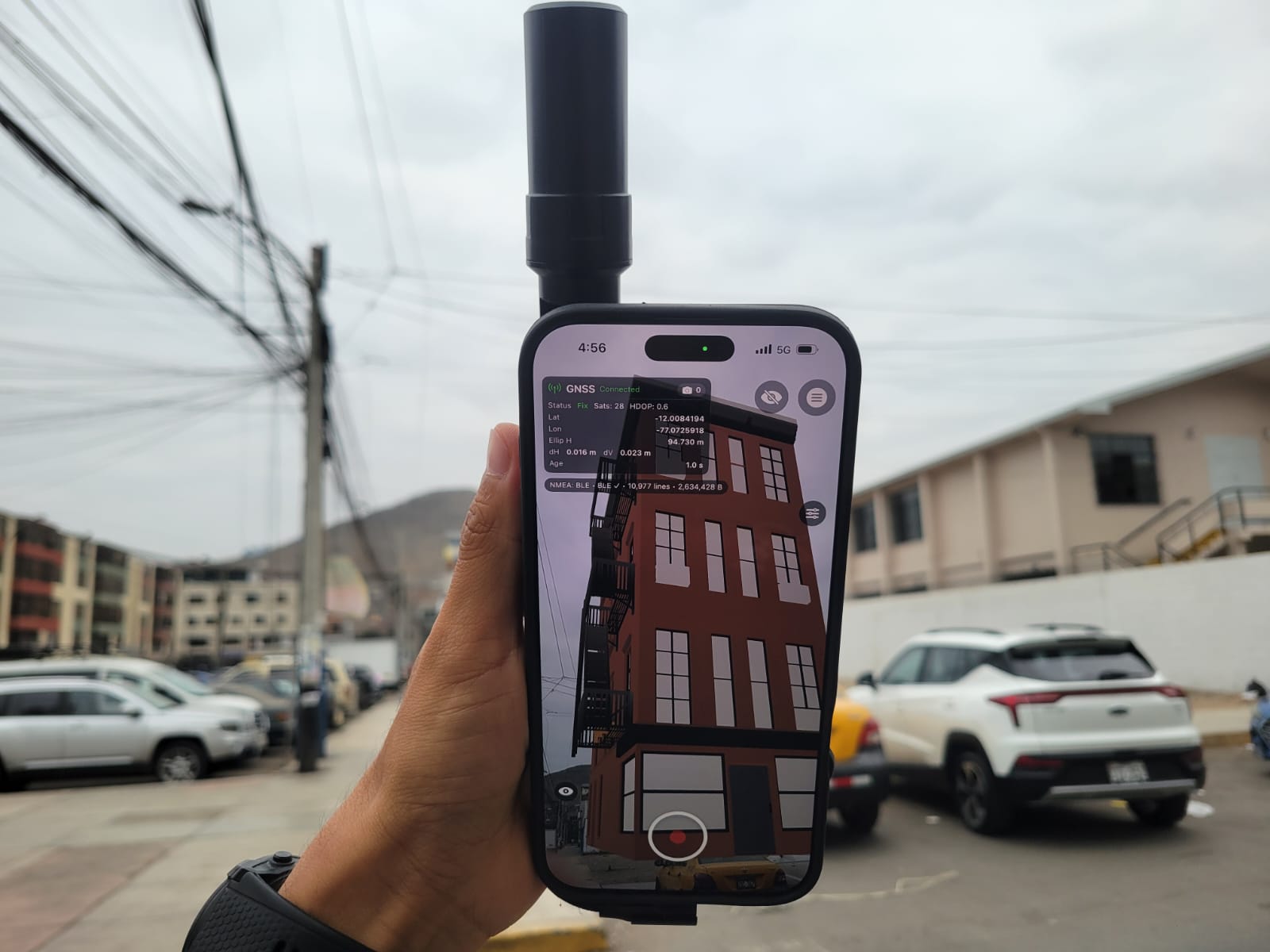
ROLAVI GEOStudio prepara modelos ROLAVIAR para ROLAVICam y ROLAVIScan. En ROLAVIScan puedes ajustar su transparencia, brillo y contraste para compararlos con lo que ya existe en el terreno.
ROLAVIScan también importa superficies LandXML y DEM, además de KML/KMZ, SHP ZIP y DXF, para revisar el diseño en el sitio.
- Prepara el modelo. Organiza la geometría, las coordenadas y el sistema de referencia en GEOStudio.
- Exporta el archivo AR. Genera el ROLAVIAR para la app de destino.
- Ábrelo en campo. Cárgalo en ROLAVICam o ROLAVIScan y verifica su posición, escala y orientación.
Buenas prácticas
- FIX antes del Lock. Fija la escena AR solo cuando el receptor esté en FIX.
- Comprueba un punto conocido. Desde más de una posición, antes de empezar.
- Luz y textura. Una imagen oscura o sin detalles empeora el seguimiento; muévete con suavidad.
- Vuelve a fijar al cambiar de zona. O si la sesión se reinicia.
- La medición confirma. La AR te guía; el receptor confirma la posición final.
Fuentes: Apple · ARKit world tracking ↗