



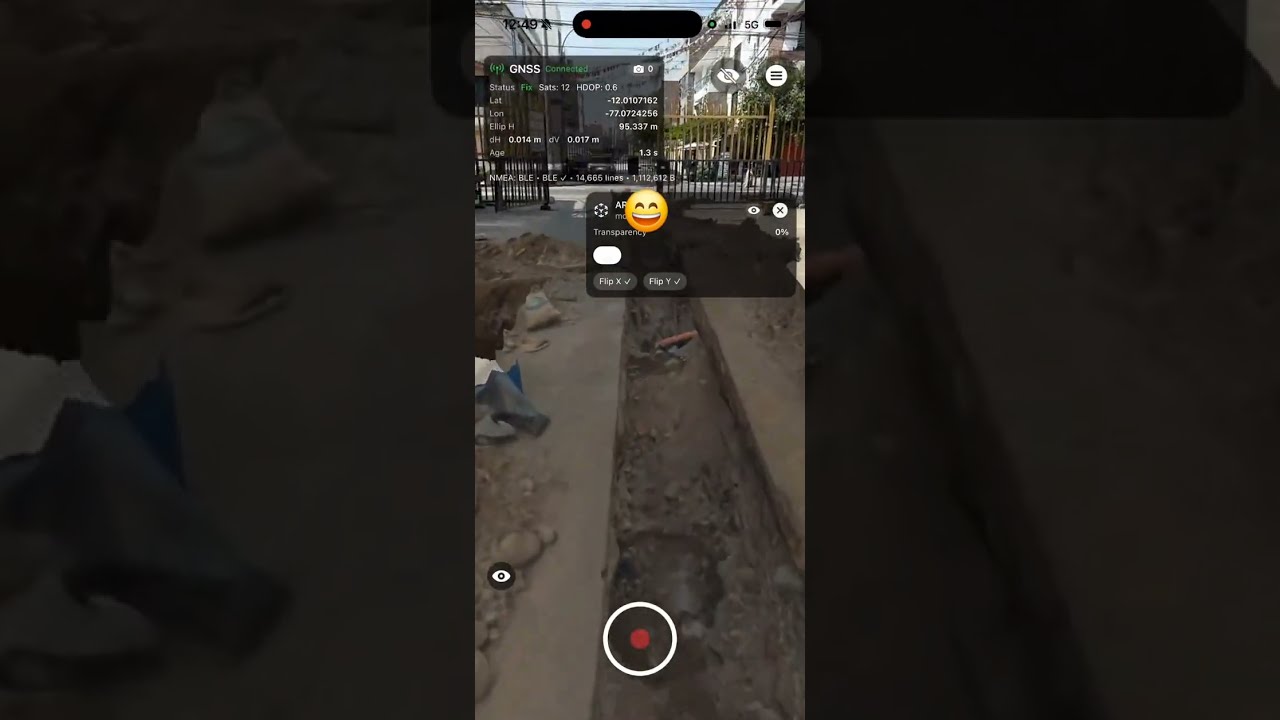
Em outro artigo explicamos como se constrói uma visualização aumentada georreferenciada. Este é prático: o que você pode fazer hoje em campo com o ROLAVIScan no iPhone e no iPad e com o ROLAVICam no Android.
No mapa ou em AR: você escolhe
Os dois apps mantêm o fluxo topográfico de sempre no mapa: pontos com código, precisão H/V, altura do instrumento e locação com distância e direção. A visualização AR usa o mesmo projeto e a mesma posição RTK, então você pode alternar entre elas a qualquer momento.
Se o sinal GNSS cair sob árvores, pontes ou perto de prédios, o VIO (odometria visual-inercial) mantém a posição e a cena AR até o FIX voltar.
Shared AR Lock: GNSS e câmera, unidos
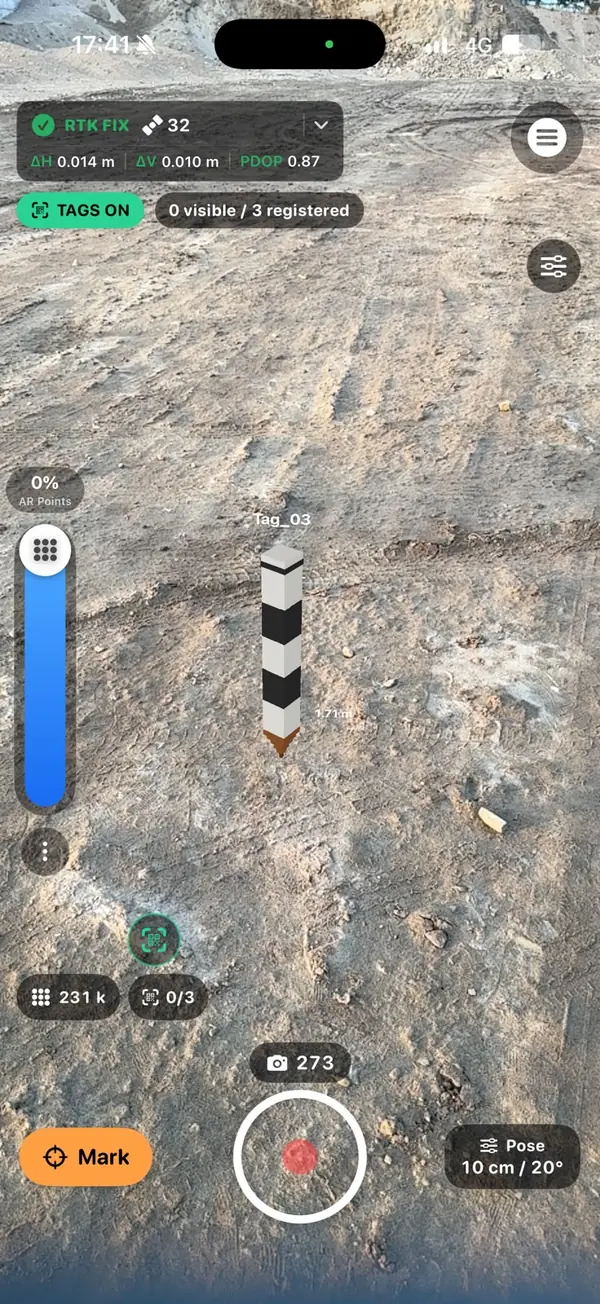
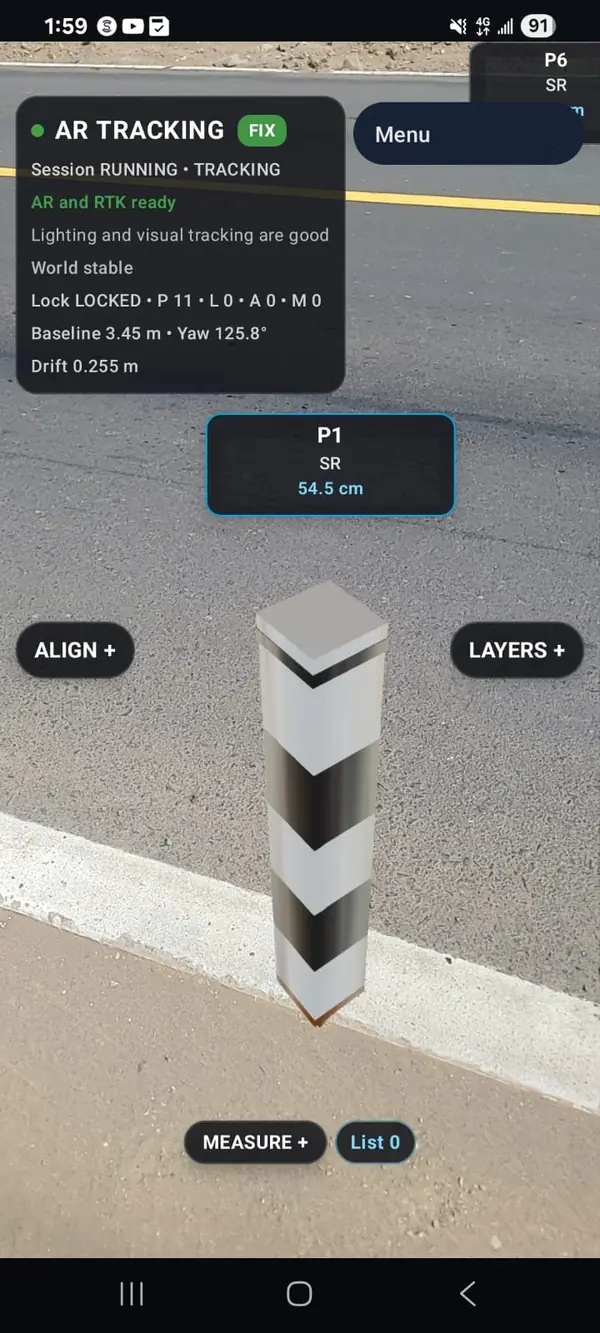
O Shared AR Lock une as coordenadas GNSS do receptor à visão da câmera, para que cada ponto apareça onde realmente está. Funciona em ENU, UTM ou WGS84 e aceita offsets ΔX, ΔY e ΔZ quando você precisa corrigir a cena.
Antes de locar, confira a cena com um ponto conhecido. Se notar uma rotação ou um deslocamento, fixe o Lock de novo com o receptor em FIX.
Locação com estaca virtual
- Escolha o alvo. Selecione o ponto do projeto que você vai locar.
- Siga a estaca. A estaca virtual aparece sobre o terreno; caminhe até ela olhando a tela.
- Ajuste no mapa. No último trecho, use a distância, a direção e o corte/aterro da locação no mapa.
- Marque e registre. Coloque a estaca física e salve o ponto com a sua precisão.
Levantamento em AR
Colete pontos topográficos AR a partir da posição do receptor ou mirando com o retículo. Desenhe linhas e polígonos e obtenha comprimento, perímetro e área sobre a imagem real.
No ROLAVIScan, as figuras AR são exportadas para SHP ZIP, KML, KMZ e DXF, prontas para o seu software SIG ou CAD.
Redes enterradas em AR
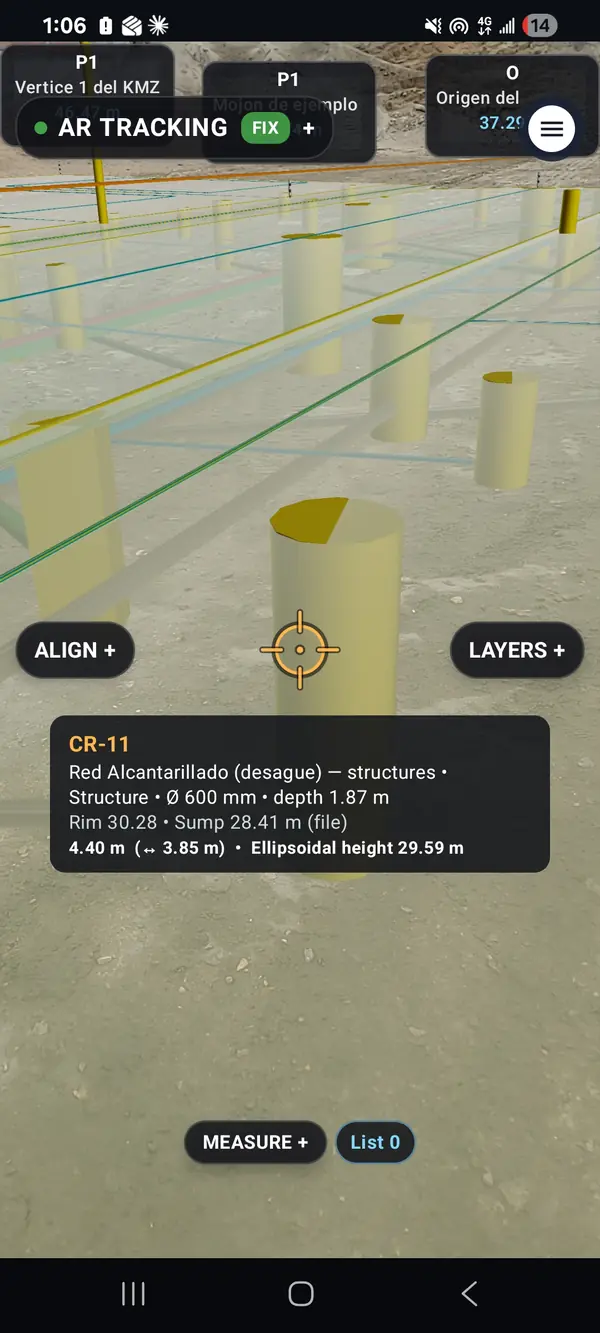
Importe a sua rede de tubulações a partir de um Shapefile ZIP. O diâmetro, a profundidade e o tipo são lidos do DBF, e a rede aparece no lugar e na sua profundidade real.
Antes de escavar, percorra o traçado, confira diâmetros e profundidades e localize poços de visita e estruturas. No ROLAVICam você vê, por exemplo, as cotas de tampa e de fundo de um poço de visita, ou a declividade e as cotas do eixo de uma tubulação.

Modelos 3D do projeto
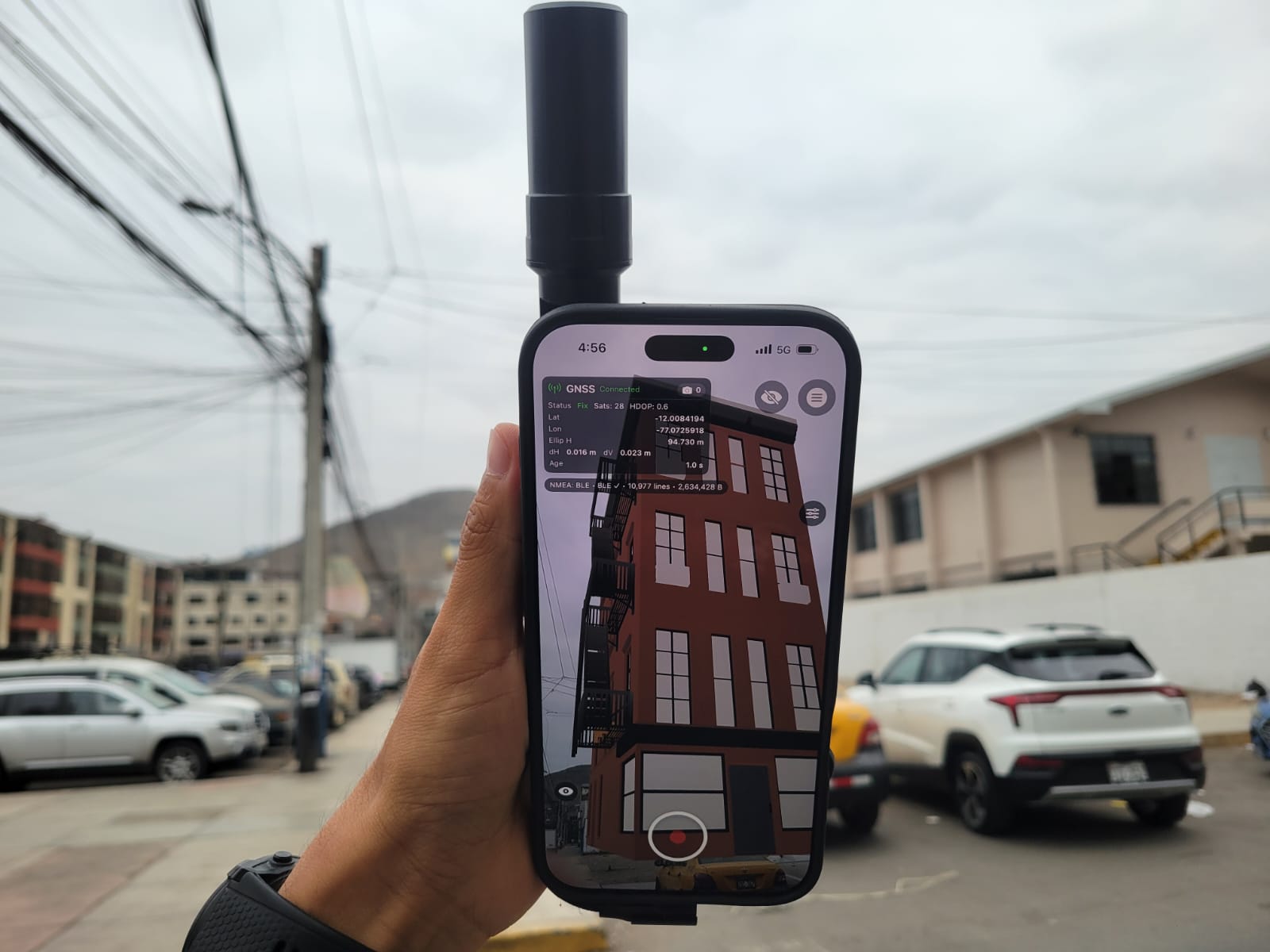
O ROLAVI GEOStudio prepara modelos ROLAVIAR para o ROLAVICam e o ROLAVIScan. No ROLAVIScan você pode ajustar a transparência, o brilho e o contraste para compará-los com o que já existe no terreno.
O ROLAVIScan também importa superfícies LandXML e MDE, além de KML/KMZ, SHP ZIP e DXF, para revisar o projeto no local.
- Prepare o modelo. Organize a geometria, as coordenadas e o sistema de referência no GEOStudio.
- Exporte o arquivo AR. Gere o ROLAVIAR para o app de destino.
- Abra em campo. Carregue-o no ROLAVICam ou no ROLAVIScan e confira a posição, a escala e a orientação.
Boas práticas
- FIX antes do Lock. Fixe a cena AR só quando o receptor estiver em FIX.
- Confira um ponto conhecido. De mais de uma posição, antes de começar.
- Luz e textura. Uma imagem escura ou sem detalhes piora o rastreamento; mova-se com suavidade.
- Fixe de novo ao mudar de área. Ou se a sessão reiniciar.
- A medição confirma. A AR guia você; o receptor confirma a posição final.
Fontes: Apple · ARKit world tracking ↗